
組み込み開発の始め方|開発環境構築・ビルド・書き込みの基本手順
組み込み開発を始める人向けに、開発ボードと公式資料の選び方、クロスコンパイラ・SDKの確認、初回ビルド、実機への書き込み、起動ログの確認までを解説。安全な復旧準備と作業を再現する記録方法に加え、初回作業のチェックリストも紹介。初心者向けに作業の順序と失敗時の戻し方が分かり、初回作業の全体像もつかめます。
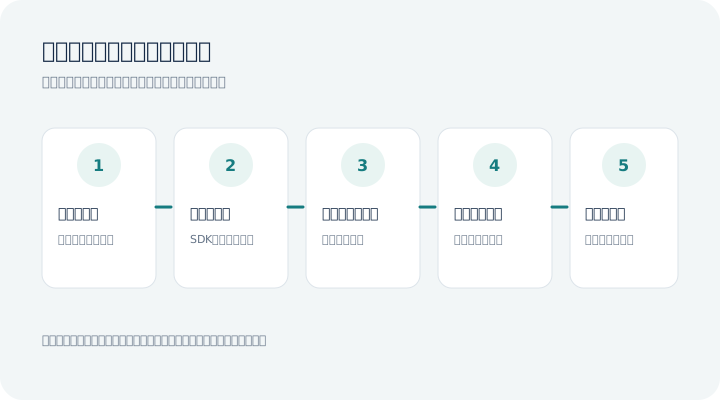
組み込み開発では、ソースコードだけでなく、対象CPU、ツールチェーン、ボード設定、書き込み方法をひとまとまりで管理します。最初はボードメーカーの公式資料に沿って、動作確認できる最小のサンプルを再現し、バージョンや設定値を記録しましょう。
1. ボードと資料の版を固定する
製品名、基板リビジョン、SoC、ブートモードを確認し、該当版のユーザーガイド、回路図、SDKリリースノートを用意します。同じボード名でも改版により端子や起動条件が変わることがあります。
2. 開発ホストとツールチェーンを確認
対応OS、クロスコンパイラ、デバッガ、SDKのバージョンと導入手順を記録します。PATH上のコンパイラ名だけでなく、バージョン表示とターゲットトリプルも確認し、ネイティブ用コンパイラと取り違えないようにします。
3. 変更前にサンプルをビルド
公式サンプルをそのままビルドし、生成物、ビルドログ、使われた設定を保存します。最初から複数の設定を変更すると原因を追いにくくなるため、一度に変える項目を絞ります。
4. 書き込み方法と復旧方法を確認
書き込みツール、ブートモード、接続ポート、電源条件を公式手順で確認します。書き込み前に復旧モードや既存イメージのバックアップ方法を調べ、誤ったファイルを実機へ書き込まないようにします。
5. 起動ログと最小変更を記録
書き込み後はシリアルコンソールなど、ボード指定の方法で起動結果を確認します。成功した設定を記録してから小さな変更を一つ加え、再ビルド・再書き込み・再確認を繰り返します。
組み込み開発を始める前に決めること
「組み込み開発を始めたい」とき、最初に必要なのは大きな開発環境ではなく、何を動かして成功とするかの定義です。LEDを点滅させる、シリアルへ一行出力する、センサー値を読むなど、観測できる小さな目標を一つ選びます。必要なボード、電源、デバッガ、ケーブルを確認し、目標に関係しない機能や周辺機器はいったん外すと、失敗時の候補を絞れます。
ボードを選んだら、製品名だけでなく基板リビジョン、SoC型番、メモリー構成、起動媒体を記録します。同じ名称の開発ボードでも、改版や搭載部品によってピン配置、電源条件、ブート設定が違うことがあります。ユーザーガイド、回路図、SDKリリースノート、サンプルの対応表が対象のリビジョンに合っているか確認してください。オンライン記事と手元のボードが一致するとは限りません。
ハードウェアを扱う前に、電源電圧、極性、最大電流、ESD対策を確認します。端子をショートさせない作業環境を用意し、書き込み失敗時に復旧できるブートモードやリカバリー手順を先に把握します。安全条件が分からないボードに、推測で電源や書き込みイメージを接続しないでください。
クロスコンパイラとSDKの対象を確かめる
組み込みLinuxや別アーキテクチャ向けの開発では、開発ホスト上で動くプログラムを作るコンパイラと、ターゲットCPU向けのプログラムを作るクロスコンパイラを区別します。コマンド名に「arm」などが含まれているかだけで判断せず、コンパイラのバージョン、ターゲットトリプル、Cライブラリー、ヘッダーファイル、SDKが想定するABIを確認します。ツールチェーンが合わないと、ビルドが通っても実機で起動しないことがあります。
ベンダーSDKが環境設定スクリプトを提供する場合、別ターミナルで設定した環境変数は新しいシェルに引き継がれないことがあります。ビルドに使うシェル、PATH、ツールチェーンの場所、SDKバージョンを記録し、どのコマンドを実行したか保存します。ホストに複数のコンパイラがあるときは、ビルドログに表示される実際の実行ファイルを確認してください。
バージョン番号だけでは再現性を十分に説明できない場合もあります。SDKアーカイブの識別情報、設定ファイル、パッチ、依存パッケージ、環境変数、ビルド手順を一緒に管理します。ライセンス条件に従って配布物を保管し、公開できないバイナリーや鍵をリポジトリへ登録しないようにしてください。
変更前のサンプルをビルドして基準を作る
最初の作業では、公式サンプルを取得した状態のままビルドします。ビルドが失敗したら、エラーの最初の原因、参照した資料、ホストOS、SDK、コンパイラ、実行コマンドを記録し、環境上の問題を解消してから次へ進みます。サンプルを一度に書き換えたり、複数のライブラリーを更新したりすると、どの変更が問題を起こしたか追えなくなります。
成功した場合も、実行したコマンド、生成物の名前とサイズ、ビルド設定、ログ、ソースのコミットIDを保存します。可能ならクリーンな作業ディレクトリーで再度ビルドし、手元の古い生成物に依存していないことを確認します。再現できる基準があれば、その後に加えた変更の影響を比較しやすくなります。
ビルド成果物のファイル形式や対象アーキテクチャも確認します。ファイル名にボード名があるだけでは、正しいイメージとは限りません。書き込みツールが要求する形式、パーティション配置、署名やヘッダーの有無を公式手順と照合してください。開発用イメージと製品用イメージを取り違えないよう、保管場所とファイル名を明確にします。
実機への書き込みと復旧を安全に進める
書き込み前に、接続するボードの識別、電源条件、書き込みモード、シリアルポートやUSBデバイスの識別方法を確認します。複数台が接続されているときは、書き込み先のデバイスを型番やシリアル番号で特定し、選択したターゲットを二人で確認する運用も有効です。書き込みコマンドのオプションやファイルパスを曖昧なまま実行しないでください。
既存データの消去やブート領域の更新を伴う場合は、バックアップ方法、電源断が起きた場合の復旧モード、リカバリー用イメージを事前に用意します。書き込み中は製品が指定する電源と接続条件を維持し、処理完了の表示を確認してから再起動します。失敗時に同じ操作を繰り返すのではなく、ログと書き込み先を確認し、復旧手順に沿って状態を戻します。
成功したイメージ、設定、ボード改版、書き込み日時を記録すると、後から同じ状態を再現できます。量産機や利用者データがある機器では、開発ボード向けの手順をそのまま適用せず、製品チームの承認済み手順と安全要件を優先してください。
シリアルログを使って小さくデバッグする
初回起動では、ボード指定のシリアルコンソールやLEDなど、外から確認できる信号を使って結果を観測します。シリアル接続では、UARTロジック電圧とRS-232を混同せず、TX/RX、GND、端末の通信条件を資料どおりに設定します。無出力の場合は、書き込み結果、起動モード、コンソールポート、ブート段階を分けて調べ、最初からアプリケーションのソースだけを変更しないようにします。
動作する基準ができたら、機能を一つだけ変更します。変更前の結果を残し、差分を確認してビルド、書き込み、起動確認の順に進めます。エラーが起きたら、再現に必要な最小の変更とログをまとめます。こうした小さなループは時間がかかるように見えても、複数の変更をまとめて行い原因を探すより、結果的に早く切り分けられることが多いです。
デバッグログに認証情報、鍵、個人データ、製品の機密情報を出さないことも重要です。共有するログは不要な情報を除き、開発チームの保管ルールに従ってください。公開記事やサポート問い合わせに貼る場合は、シリアル番号や社内パスを含んでいないか確認します。
よくある質問:ホスト環境と最初の学習順
最初から専用の高性能ホストが必要とは限りません。必要なSDKが対応するOS、メモリー、ストレージ、コンテナや仮想環境の要件を先に確認してください。ベンダーが特定環境をサポートしている場合は、その組み合わせで公式サンプルを動かすのが、環境差による問題を避ける近道です。未サポート環境へ移植するのは、基準環境で動作確認した後に行います。
学習順は、C言語の基本、コンパイルとリンク、ポインターとメモリー、デバッガの基本、GPIOやUARTなどの周辺機能、割り込みやRTOSの順が取り組みやすいでしょう。ただし製品開発では、対象プラットフォームの安全規約とチームのコーディング規約が優先です。個々の技術を学ぶ際は、ボード固有の制約と一般的な原理を分けてノートに残してください。
開発環境をチームで再現できる状態にする
個人のPCでは動くのに別のPCで失敗する問題を減らすには、環境の前提を文章で残します。ホストOSとバージョン、SDKリリース、コンパイラのターゲット、依存パッケージ、初期設定、ビルドと書き込みの手順、必要なハードウェアを記録してください。コマンドをコピーして実行できる形にし、秘密情報や個人のホームディレクトリーを含まないか確認します。説明には「何を確認できたら成功か」も書きます。
ソースコードと設定はバージョン管理し、生成物、SDK本体、ライセンス上保管できないファイルをどのように扱うか決めます。巨大なSDKをリポジトリへ無条件に追加するのではなく、利用規約に沿った保管先とバージョン識別方法を用意します。開発に必要なパッチや構成ファイルがソースと別の場所に散らばると再現性が失われるため、変更履歴を追える管理方法を選びます。
チームに新しい開発者が加わったときは、手順書だけでなく、クリーンな環境で最初のビルドと起動を試します。手順に不足があれば修正し、つまずいた箇所をそのままFAQへ追加します。定期的に古い説明を見直し、ボードの改版、SDKの更新、書き込みツールの変更があれば、現行の公式資料と一致しているか確認してください。
CIを使う場合は、まず実機なしで再現できるビルドと静的検査から始め、生成物の版やチェックサムを保存します。実機書き込みやハードウェア試験を自動化する場合は、対象基板の識別、電源制御、失敗時の復旧、同時実行の安全を設計してから行います。開発者向けの単純な手順を、そのまま量産設備や製品更新の運用へ流用しないでください。
ビルド失敗時に確認するポイント
コンパイラが見つからない場合は、SDKの環境設定を実行したシェルで作業しているか、PATHに正しいツールチェーンが含まれているかを確認します。ヘッダーが見つからない、ライブラリーがリンクできない場合は、別バージョンのSDKが混ざっていないか、ターゲット向けとホスト向けのファイルを取り違えていないかを調べます。エラーメッセージの末尾だけでなく、最初に失敗したコマンドとその引数を見ると原因が分かりやすくなります。
ビルドは成功したのに実機で起動しない場合は、まず生成物のアーキテクチャ、ABI、リンク先、イメージ形式、起動媒体を確認します。次に書き込み対象、ブートモード、署名やヘッダーなど製品固有の要件を資料と照合します。画面に何も出ないだけで、アプリケーションが起動していないと決めつけず、電源、リセット状態、LED、デバッガ接続など別の観測点が使えるかを確認してください。
同じエラーが繰り返すときは、環境の全再インストールに進む前に、失敗を再現する最小コマンドと環境情報を保存します。SDKの設定、PATH、ビルド設定、ソース差分のうち、直前に変更した要素から一つずつ戻して比較します。社内SDKや製品向け資料を外部へ共有できない場合は、公開可能な情報だけに要約して相談し、秘密情報やライセンス制限のあるファイルを投稿しないでください。
組み込み開発環境を構築する前に用意するもの
最初の準備では、作業のゴールを「公式サンプルをビルドして、指定ボードで起動を確認する」のように一つに絞ります。必要な基板、電源、USBケーブル、デバッガ、シリアル変換器を一覧にし、各部品の型番と必要な電圧を確認します。目的が決まる前に周辺機器や複数のSDKをまとめて導入すると、環境のどこが必要だったか後から判断しにくくなります。
次にボードの製品名だけではなく、基板リビジョン、SoC、メモリー構成、ブート媒体を記録します。ダウンロードしたマニュアル、SDK、サンプルがその改版をサポートしているか、リリースノートや対応表で確認してください。検索結果の手順が似た名称の別ボードを対象にしていることもあるため、端子配置が似ているという理由だけで設定を流用しないようにします。
開発用PCでは、対応OS、ディスク容量、メモリー、必要なパッケージ、管理者権限の要否を公式要件から確認します。社内端末ではソフトウェア導入ルールやプロキシ設定がビルドに影響する場合があります。仮想環境やコンテナーを使う場合も、USBデバイスやデバッガをホストから認識できるか、ベンダーがその構成をサポートするかを先に調べます。
作業を始める前に、ボードの電源条件、静電気対策、ブートモード、初期状態へ戻す方法を確認します。書き込み領域の消去やブートローダー更新が必要なら、復旧用イメージと手順を確保してから実施してください。資料が見つからない、端子電圧が分からない、復旧手順が不明という状態では、推測で通電や書き込みを進めず、メーカーの公式情報を優先します。
クロスコンパイラとビルド設定を確認する方法
組み込み向けビルドでは、コンパイラが実行されるPCの環境と、生成プログラムが動くターゲットの環境を分けて考えます。SDKが指定するツールチェーンの実行ファイル、バージョン、ターゲットトリプルを確認してください。コマンド名にCPUの名称が含まれるかだけでは判断せず、生成アーキテクチャとABIが対象ボードに合うことを公式手順やビルド設定で照合します。
SDKの環境設定スクリプトを使う場合は、実行したシェルとビルドするシェルが同じ環境か確かめます。新しいターミナルを開くとPATHが初期状態へ戻る構成もあります。使用コマンド、環境変数、SDKの場所、ビルドディレクトリーを記録し、ログに表示される実際のコンパイラを確認すると、ホスト向けの別バージョンを誤って使う問題を見つけやすくなります。
公式サンプルを変更する前に一度ビルドし、成功時のログ、設定、生成物を基準として保存します。失敗した場合は最初にエラーとなったコマンドと、その直前の警告や環境情報を確認してください。最後に表示されたエラーだけでは、根本原因の手がかりを失うことがあります。原因を修正するときは依存パッケージを一斉更新せず、関係する変更だけを加えて再試験します。
再現性が必要なプロジェクトでは、ソースの版、SDKリリース、設定ファイル、パッチ、依存関係を一緒に記録します。SDKをリポジトリへ置く場合はサイズとライセンス条件を確認し、配布できないファイルや秘密情報を公開しないようにします。手順書のコマンドに個人のホームディレクトリーなど特定PCだけで通るパスがないかも確認してください。
初回ビルドの成果物を実機へ書き込む前の確認
ビルドが成功したら、生成物の名前だけで正しいと判断せず、ファイル形式、対象アーキテクチャ、作成日時、サイズ、必要ならチェックサムを確認します。ブートローダー、カーネル、ルートファイルシステム、アプリケーションでは書き込み先や手順が異なります。SDKが出力した複数ファイルのうちどれを使うか、ボードの書き込みガイドにある例と照合してください。
書き込みツールの引数を実行前に読み直し、選択したUSBデバイス、シリアルポート、ストレージ、パーティションが対象ボードと一致するか確認します。複数台を接続している場合は、型番やデバイス識別子で対象を特定します。誤ったストレージを消去し得る操作は、対象が曖昧なまま実行せず、必要に応じて別の担当者にも確認してもらいます。
書き込み中は手順で指定された電源と接続を維持し、ツールが完了を報告するまでリセットやケーブルの取り外しを行いません。失敗した場合は同じコマンドを連続実行せず、ログ、ブートモード、接続先、ファイルパスを確認します。復旧モードが必要なら対象ボードの公式手順に従い、別製品の操作やイメージを流用しないでください。
起動後は指定された観測方法で結果を確かめます。シリアルログを使う場合はボーレートと信号電圧を確認し、画面が無出力でも電源、リセット状態、LED、デバッガなど別の確認点を使います。どの段階まで進んだかを時刻付きで記録すれば、書き込み失敗、ブート失敗、アプリケーション起動失敗を区別できます。
小さな機能追加と動作確認を繰り返す進め方
未変更サンプルが動いたら、ソース管理の状態と成功時のログを保存し、次に追加する機能を一つだけ決めます。GPIOの状態を読むなら、その入力端子の電圧範囲、プルアップの有無、ピン多重化設定を資料で確認してから変更します。機能と無関係なSDK更新や複数の周辺機器追加を同じ作業へ混ぜないことが、失敗原因を絞る助けになります。
変更後は差分を確認し、意図しない設定や秘密情報が含まれていないか見ます。クリーンビルドを行い、生成物が更新されていること、対象ボード向けのツールチェーンが使われていることをログから確認してください。ビルドが通った段階と、実機で機能が動いた段階は別の結果として記録します。
実機確認では成功条件を測定可能な形にします。「LEDが光る」なら対象LEDや点灯時間を決め、「データを受信する」なら期待するバイト列やエラーのない連続時間を決めます。電源断やリセットの繰り返しがボードや保存データへ与える影響を確認し、試験のために未確認の電圧や負荷を接続しないでください。
問題が起きたら最小の変更で再現手順とログをまとめます。ボード、SDK、コンパイラ、設定の版を記録し、成功する基準状態との差を一つずつ調べます。修正後は失敗した操作を再試験し、関連する周辺機能や起動条件への副作用も確認します。解決手順では確認できた事実と未検証の推測を分けて記録してください。
初回ビルドから起動確認までの記録テンプレート
初回の作業記録には、ボード名とリビジョン、SoC、ホストOS、SDKリリース、コンパイラのターゲットトリプルをまとめます。続けて実行した環境設定コマンド、ビルドコマンド、出力ファイル名、書き込みツールの版を書きます。秘密情報や社内限定のパスは記録先のルールに従って除外し、第三者が再現に必要な公開可能な情報を残してください。
ビルド結果は「成功」だけでなく、クリーンビルドかどうか、警告の有無、生成物のサイズやチェックサムも記録します。実機へ書き込んだ場合は、対象デバイスを識別した方法、ブートモード、書き込み結果、再起動後に観測したログやLEDの状態を分けて残します。PC上のビルド成功と実機起動成功を一つの結果にまとめないことが大切です。
失敗した場合は、最初のエラーと直前に実行されたコマンドを保存し、エラーが再現する最小の手順を作ります。エラー全文を共有できないプロジェクトでは、秘密情報を取り除き、問題の種類、利用環境、試した変更と結果を整理して相談します。SDKや製品資料のライセンス条件を確認し、許可されていないファイルを公開の質問サイトへ貼り付けないでください。
次回の作業では、この記録から同じサンプルを再ビルドし、基準と同じ成果物や起動結果になるか確認します。手順に不足があれば追記し、ボードやSDKの版が変わったときは古い記録をそのまま新しい環境へ当てはめず、公式の変更点を確認します。小さな再現手順を継続して更新することで、新しい担当者も環境構築と問題切り分けを進めやすくなります。
作業前の確認チェックリスト
- 基板リビジョンと公式資料を照合した
- クロスコンパイラとSDKのバージョンを記録した
- 未変更サンプルのビルドを確認した
- 安全な書き込みと復旧手順を確認した
よくある質問
組み込み開発はどのボードから始めるとよいですか?
目的、公式資料の充実度、入手性、復旧方法、サポートされる開発環境で選びます。まず一つのボードと公式サンプルに絞って基準を作るのがおすすめです。
クロスコンパイラかどうかはどう確認しますか?
実行ファイル名だけでなく、バージョン情報に表示されるターゲットトリプル、SDKの指定、生成物の形式を確認し、実機のCPUとABIに合うか照合します。